Tampilkan postingan dengan label Desain Grafis. Tampilkan semua postingan
Tampilkan postingan dengan label Desain Grafis. Tampilkan semua postingan
0 Laporan Web
Sabtu, 26 Desember 2015
Postingan Kali ini kita akan membuat template web dengan menggunakan corel draw. Langsung saja kita masuk pada langkah pembuatannya
Buka program coreldraw,Buatlah persegi seperti gambar dibawah inie dit dan warnai menjadi seperti ini.

Buat kotak segi empat dan warnai

Tambhakan dengan creasi seperti ini
Gabungkan dengan gambar sebelumnya

Buatlah gambar seperti daun dan tempakan dibelakang gambar tadi.

Buat persegi panjang dan edit hingga seperti gambar di bawah

Buat lagi logo masseger

Hingga menjadi seperti ini

Tempat seach

Kotak kecil dan copypaste hingga sperti tampak gambar disamping

Buat seperti gambar di samping


Satukan menjadi satu
Copy gambar di sampingnya menjadi seperti di bawah ini

Buta lagi persegi memanjang kebawah yang berpariasi

Kemudian satukan

Membuat background

Membuat balon

Kemudian copy paste hingga menjadi seperti gambar di bawah ini

Buat lingkaran hingga seperti gambar dibawah

hasilnya


0 Laporan Absrak Keren
okay, kita kita akan membahas materi baru yaitu cara membuat abstrak menggunakan aplikasi Corel Draw X4. Langsung saja kita masuk ke tahap pembuatan abstrak menggunaka corel draw.
Seperti biasa, buka dulu program Corel Draw X4 lalu buat bidang gambar baru dengan tekan control+N lalu buat garis sembarang menggunakan pentool
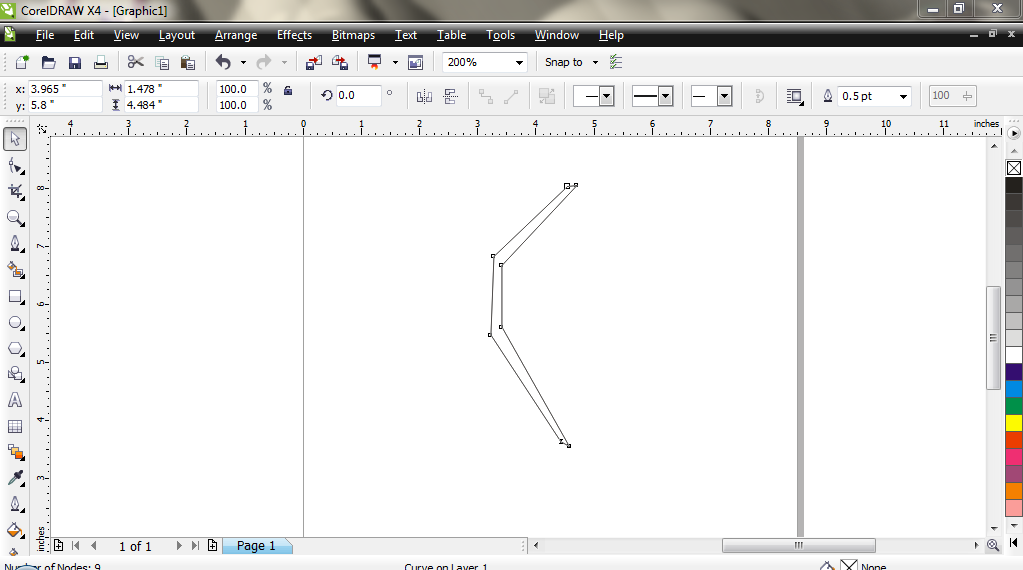
Bentuk garis tersebut menggunakan shape tool

Bentuk gambar yang baru dengan mengikuti langkah diatas

Lalu kita beri warna mengguanakan fountain fill
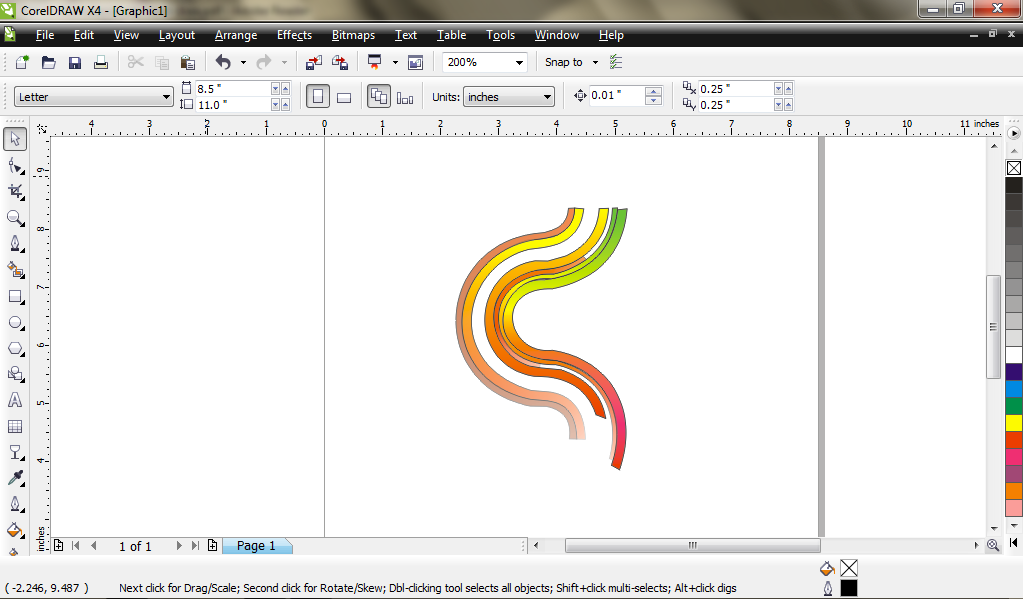
Buat lagi gambar yang baru tapi dengan bentuk yang berbeda

Lalu beri warna dengan warna yang berbeda menggunakan fountain fill
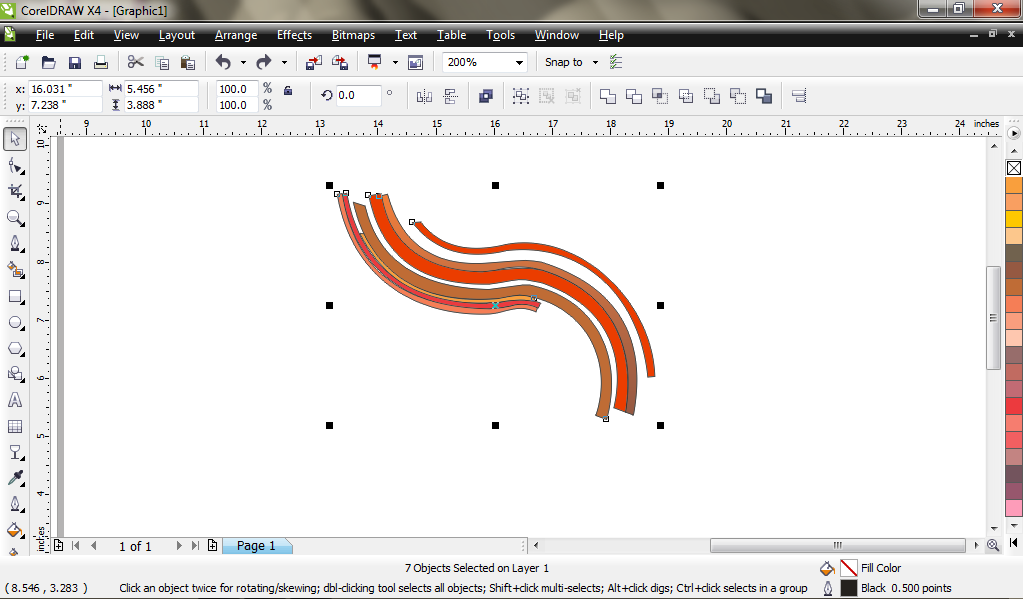
Buat gambar setengah lingkaran tapi tetap menggunakan cara yang diatas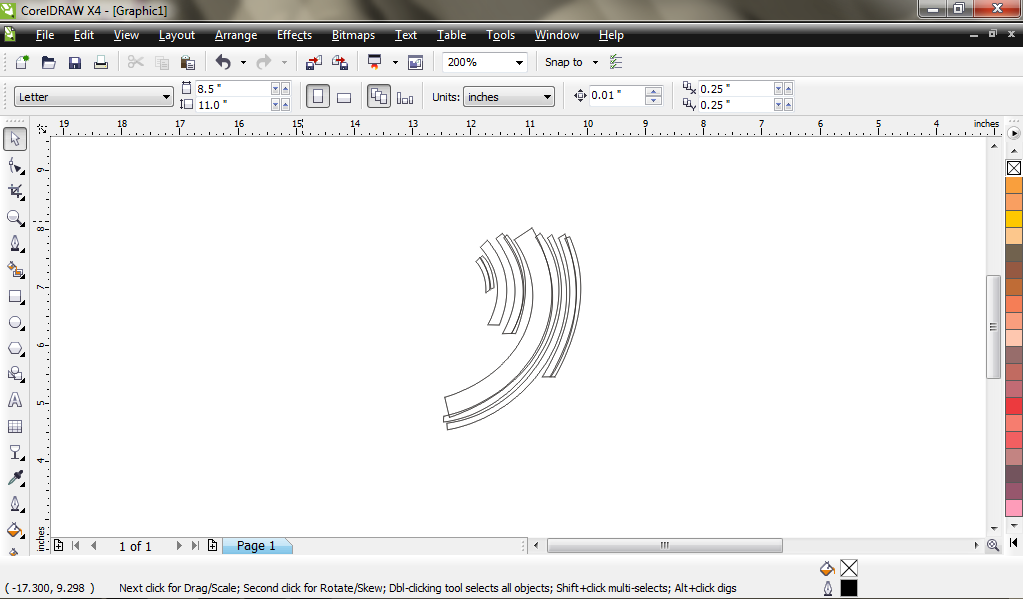
Beri warna lagi menggunakan fountain fill

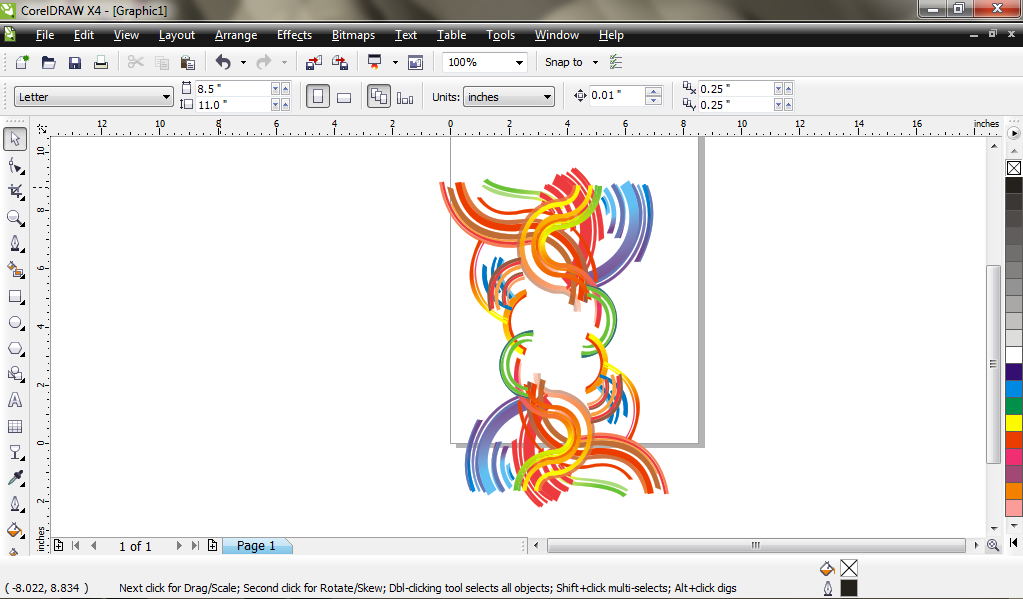
Jika sudah selesai, susun semua gamar tapi kita atur secara acak agar elihatan abstrak

Gabungkan semua gambar yang udah kita susun dengan klik pick tool lalu blok semua gambar kemudian control+G untuk menggabungkan. Jika sudah eleai di gabung tinggal kita copy dengan tekan control+C lalu control+V kemudian letakan dibawah gambar yang udah kita gabungkan
Buat gambar menyerupai wajah mengguanakan pentool

Lalu beri warna hitam dengan klik warna hitam pada palete warna di ebelah kana bidang gambar

Buat bibir tetap mengguanak pentool lalu kita atur menggunakan shape
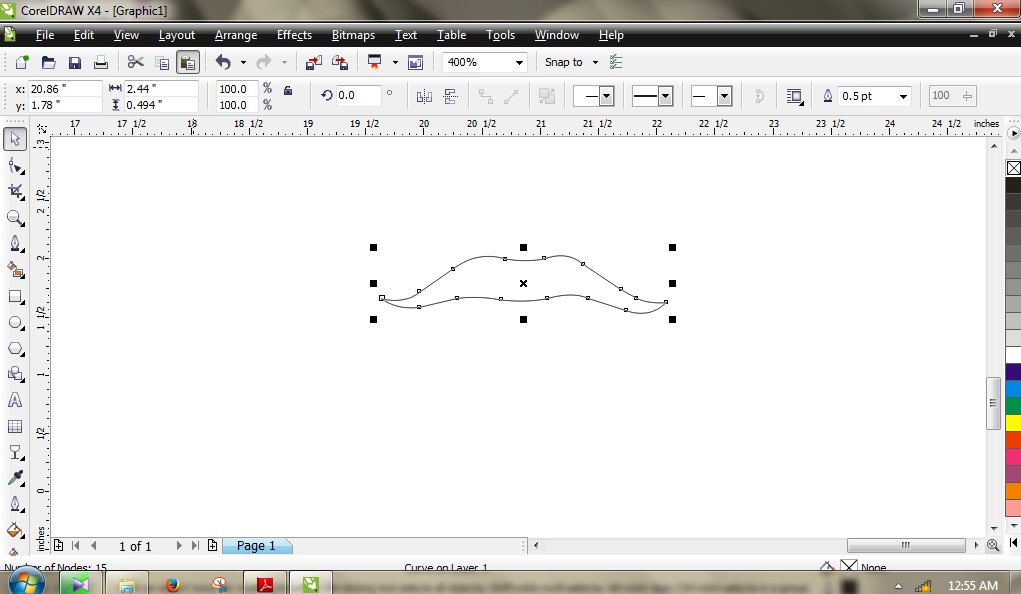
Kilik gambar bibir lalu pilih warna merah pada palete warna
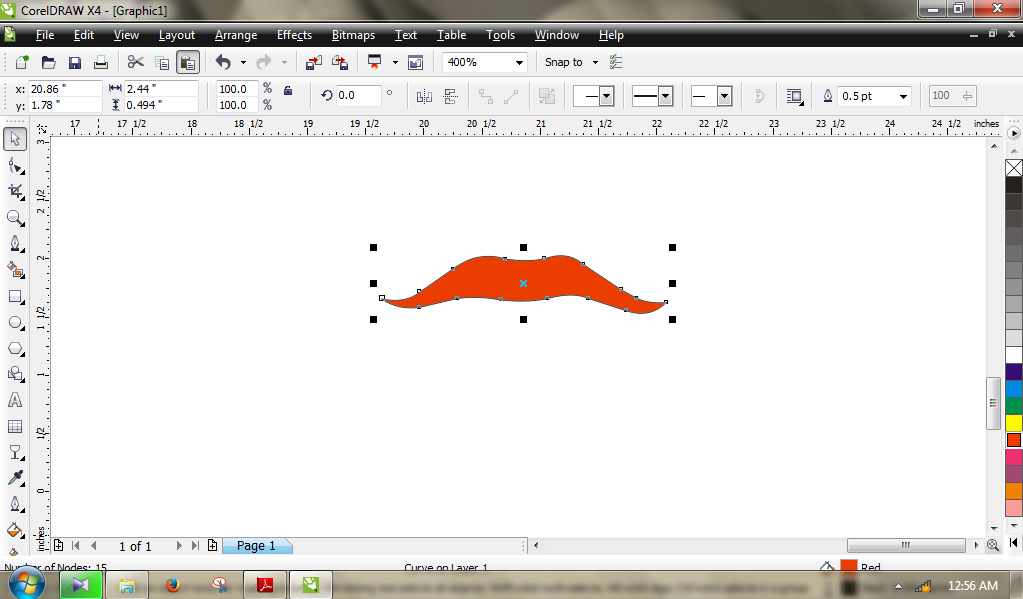
Kopi gambar diatas dengan tekan control+C lalu vaste

Buat gambar kacamata lalu ber warna biru
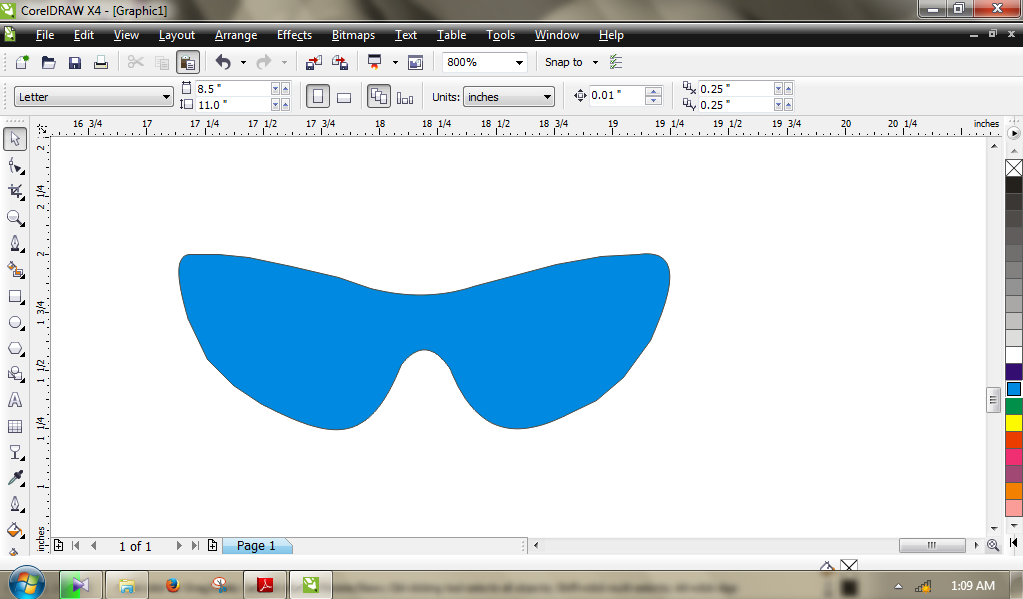
Copy gambar kacamata tersebut lalu beri warna putih

Setelah itu pilih tool transparancy membuat efek transparan

Dan kita susun semua gambar seperti yang dibawah ini:

0 Membuat Teks Grafity Berefek
Rabu, 16 Desember 2015
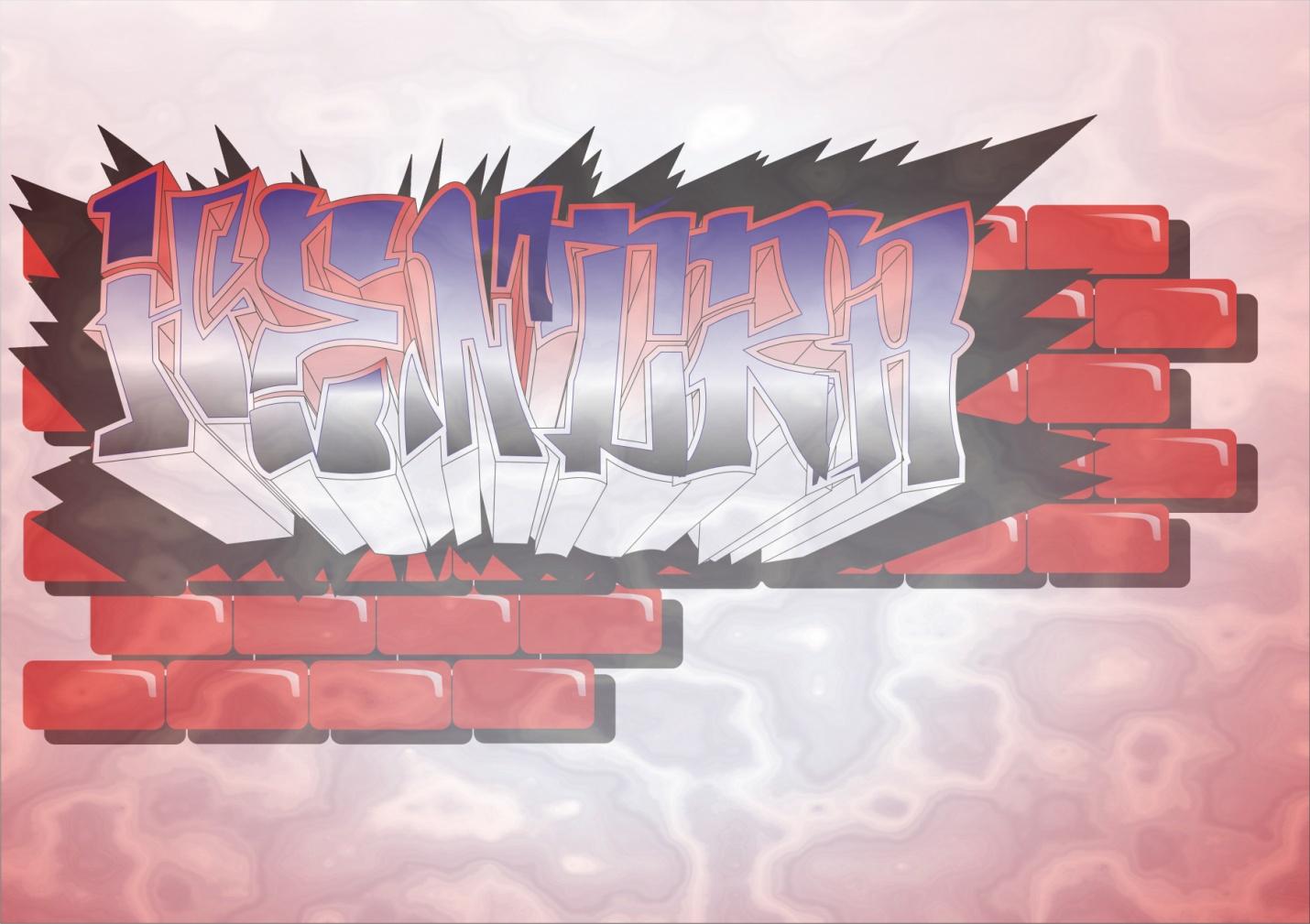
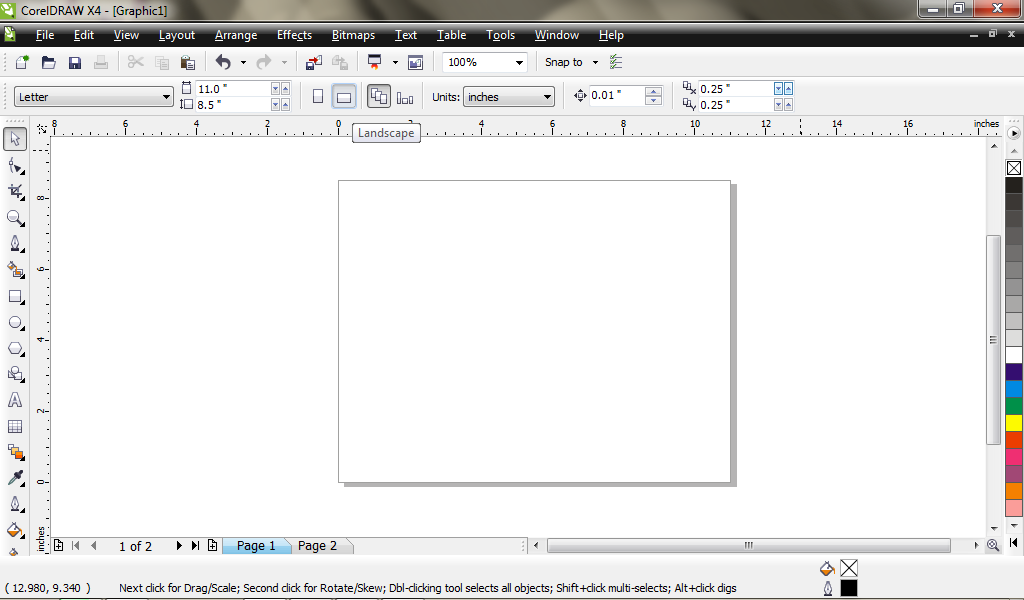
Okay, kali ini kita akan mebuat tulisan abstrak atau biasa disebut dengan grafiti. Seperti biasa tahap pertama yang kita lakukan adalah buka program corell draw X4 dan buat lembar kerja baru dengan ukuran keras A4 atau A5. Untuk membuat lembar kerja baru, tekan control+N klik landscape untuk membuat posisi kertas menjadi horizontal.
Untuk membuat huruf grafiti membutuhkan kreatifitas dan imajinasi yang tinggi, karena ini sama halnya seperti menggambar. Dan untuk membuat garis kita dapat menggunakan beberapa tool. Tapi saya hanya menggunakan pentool karena saya sudah terbiasa dari photosop

Untuk membuat lekukan dari setiap huruf menjadi bagus, kita gunakan shape tool.

Kita lanjut ke huruf E tetap menggunakan pentool

Begitu juga dengan huruf N kita buat dulu menggunakan pentool.

Lalu kita bentuk hurunya menggunakan shape tool. Begitu seterusnya sampai huruf terakir.

Jika semua huruf sudah selesai kita buat, kita blok semua gambar dengan memilih pick tool. Blok semua gambar lalu kita beri warna dengan memilih fountain tool sehingga akan muncul tampilan dari fountain tool lalu kita seting

Pilih tool interactive exctrude untuk memberikan efek bayangan pada objek gambar huruf

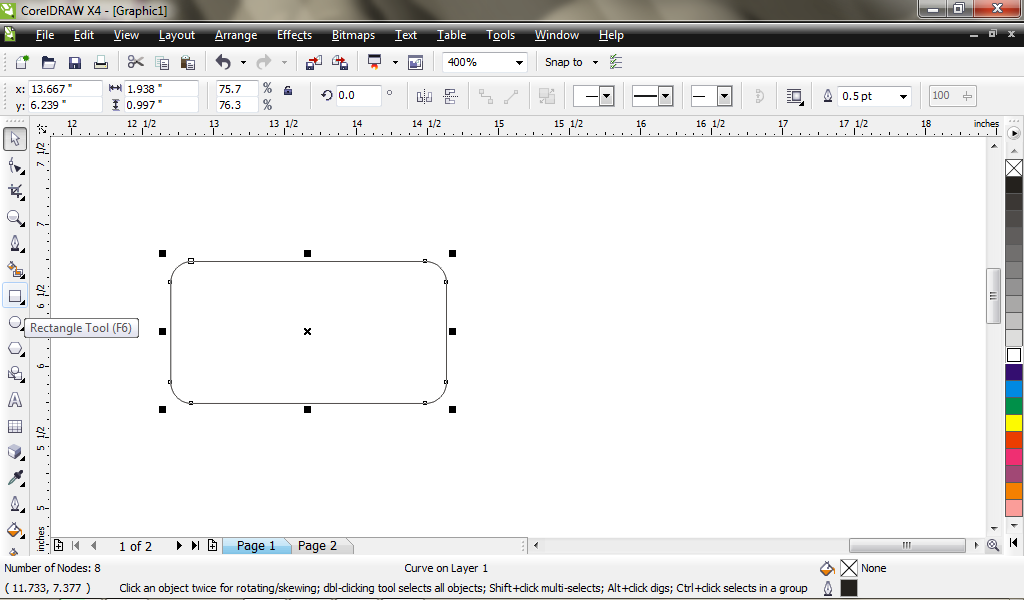
Selanjutnya kita akan buat sendiri backgroundnya. Buat dulu sebuah persegi panjang menggunakan rectangle tool
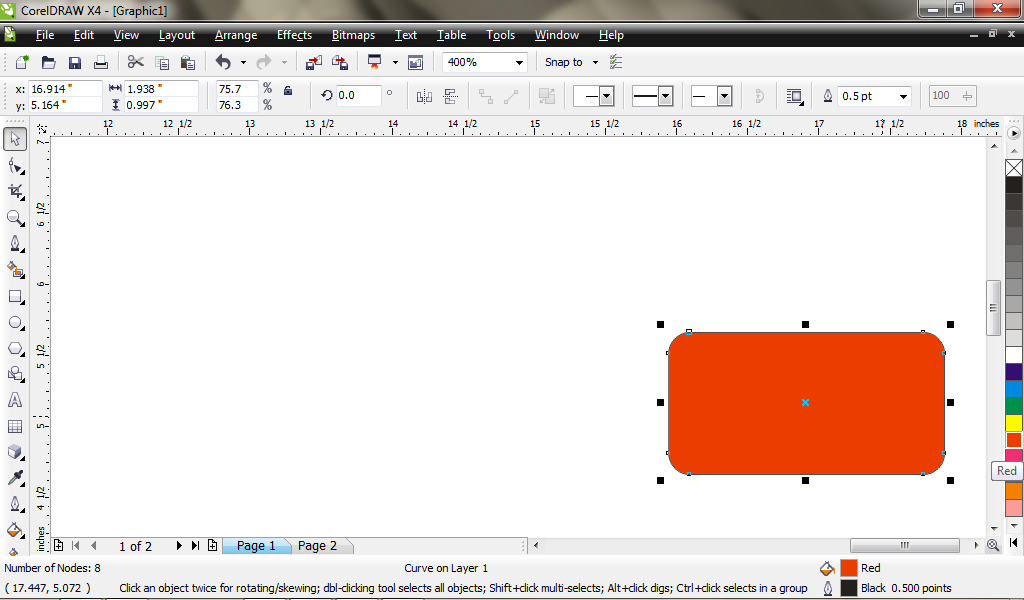
Lalu beri warna pada palete warna di sebelah kanan dari kertas
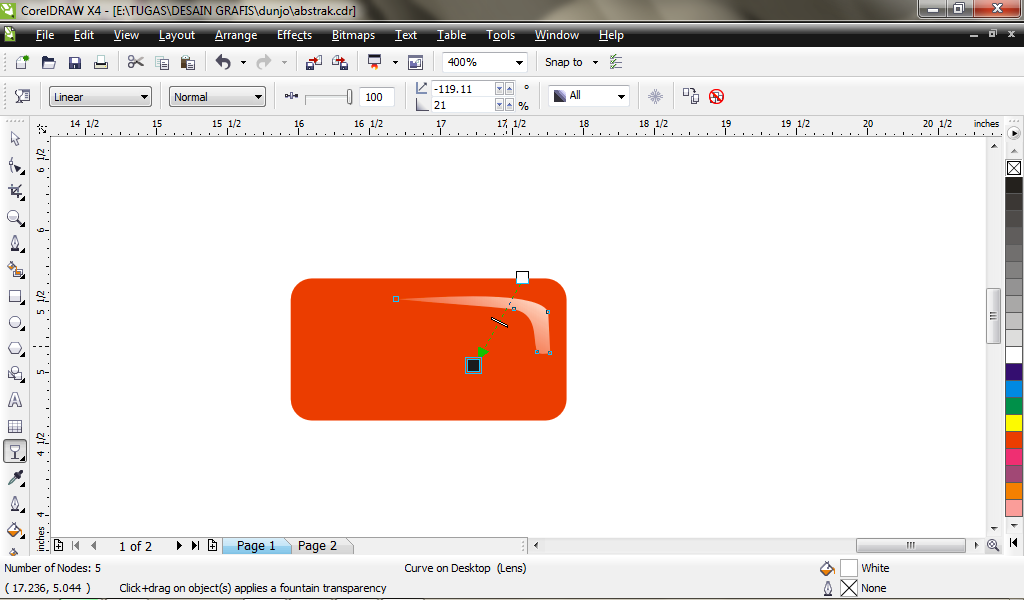
Buat garis sembarang seperti gambar dibawah ini menggunakan pentool

Pilih shape tool untuk membentuk garis yang sudah kita buat diatas

Beri warna putih lalu berikan efek transparance
Kita perbanyak gambar diatas dengan tekan control+C lalu Control+V dan kita susun dengan rapi

Kita gabungkan semua gambar background yang sudah kita buat lalu kita copy dengan tekan kontrol+C lalu kontrol+V dan beri warna hitam.
Langkah terakhir kita tinggal memberi warna background menggunakan fountain tool dengan mengganti linear menjadi radial